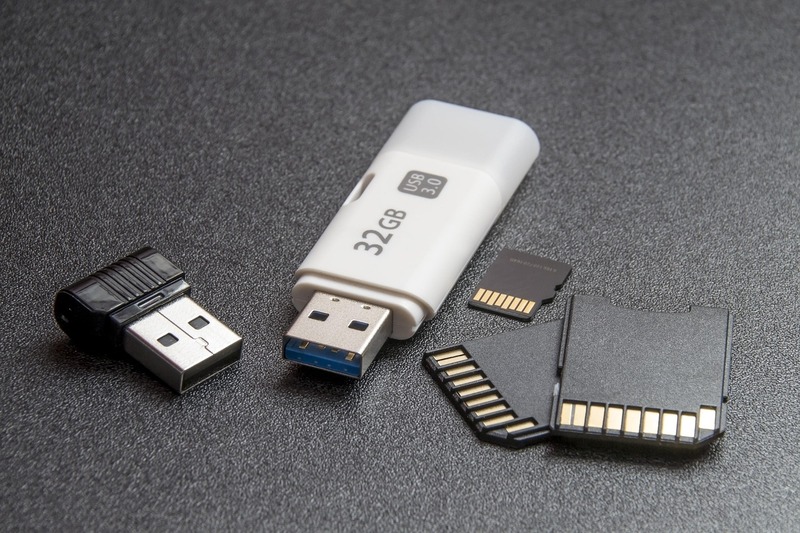
Помилка «Диск захищений від запису» з’являється тоді, коли Windows не дає скопіювати файл на флешку, стерти щось із неї або відформатувати накопичувач. Причин кілька: фізичний перемикач на корпусі, системні налаштування, віруси або знос самої пам’яті. Нижче — усі робочі способи, від найпростішого до останнього варіанта. Починайте з першого: часто проблема вирішується за хвилину.
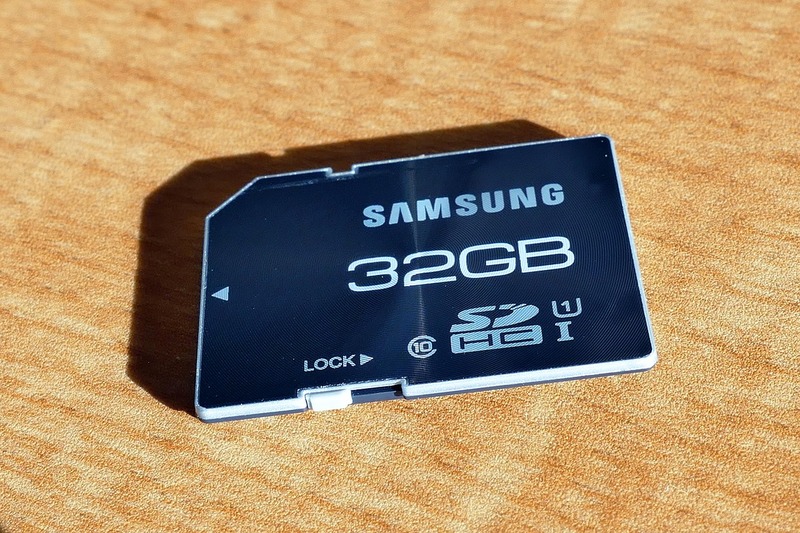
Перевірка механічного перемикача Lock на корпусі
Перш ніж лізти в налаштування системи, огляньте сам накопичувач. На SD-картах і перехідниках для microSD-карт з лівого боку є маленький пластиковий повзунок із написом Lock. Деякі USB-флешки теж мають такий важіль — шукайте його на бічній грані корпусу.
Коли повзунок стоїть у нижньому положенні, біля напису Lock, накопичувач блокується апаратно. Файли можна відкрити й переглянути, але записати нові чи стерти старі — ні. Жодна програма таке блокування не обійде.
Пересуньте важіль угору, у відкрите положення, і лише потім вставляйте карту в кардрідер або флешку в порт. Робіть це до підключення, а не після.
Окрема історія — розхитаний чи зламаний повзунок. Якщо він болтається, то може сам з’їжджати в положення Lock під час вставляння в роз’єм. Перевірити просто: поставте важіль угору, обережно вставте накопичувач і гляньте, чи не змістився повзунок униз. Змістився — зафіксуйте його краплею клею або шматочком ізоленти.
Зняття атрибута readonly через командний рядок у Diskpart
Якщо перемикача на корпусі немає або він стоїть правильно, заборона могла лишитися в атрибутах диска. Прибирається вона через вбудовану утиліту Windows — Diskpart. Головне: цей метод не чіпає ваші файли. Усе, що лежить на флешці, залишиться на місці.
- Натисніть «Пуск», наберіть «cmd», клацніть правою кнопкою по «Командний рядок» і виберіть «Запуск від імені адміністратора». У вікні, що відкрилося, введіть diskpart і натисніть Enter.
- Введіть list disk — на екрані з’явиться список усіх накопичувачів комп’ютера.
- Знайдіть у списку флешку за її розміром і введіть select disk N, де N — її номер. Будьте уважні: не переплутайте флешку з системним диском.
- Введіть attributes disk clear readonly — саме ця команда скидає заборону на запис.
- Введіть exit, щоб завершити роботу утиліти, потім закрийте вікно.
Після четвертої команди Diskpart покаже повідомлення «Атрибути диска успішно очищено». Вийміть флешку з порту, вставте знову й спробуйте скопіювати на неї будь-який файл. Запис пішов — проблему вирішено.
Налаштування реєстру Windows та параметра WriteProtect
Іноді заборону прописано в самій системі. Windows має спеціальний параметр WriteProtect: якщо він увімкнений, запис на будь-які USB-накопичувачі блокується на рівні операційної системи. Змінюється це через Редактор реєстру.
Натисніть сполучення клавіш Win + R, у віконці введіть regedit і натисніть Enter. У редакторі пройдіть шляхом HKEY_LOCAL_MACHINE\SYSTEM\CurrentControlSet\Control\StorageDevicePolicies. Шлях можна скопіювати й вставити прямо в адресний рядок угорі вікна редактора — так швидше.
Праворуч знайдіть параметр із назвою WriteProtect. Клацніть по ньому двічі та виставте значення 0. Якщо там стоїть одиниця — захист активний, а нуль його вимикає.
Буває, що розділу StorageDevicePolicies взагалі немає в системі. Тоді створіть його самі: клацніть правою кнопкою по розділу Control, виберіть «Створити» — «Розділ» і назвіть його StorageDevicePolicies. Усередині нового розділу правою кнопкою створіть «Параметр DWORD (32 біта)» з ім’ям WriteProtect і значенням 0.
Перед будь-якими правками в реєстрі створіть точку відновлення системи або зробіть резервну копію гілки: правою кнопкою по розділу — «Експортувати». Сама ж зміна WriteProtect на 0 для флешки безпечна — усі дані на ній лишаються неушкодженими.
Щоб зміни запрацювали, перезавантажте комп’ютер або просто вийміть флешку та вставте її знову. Після цього перевірте запис будь-яким файлом.
Перевірка обмежень у Редакторі локальної групової політики
Ще одне місце, де ховається заборона, — групові політики. Найчастіше з ним стикаються на робочих комп’ютерах, де адміністратори свідомо блокують запис на знімні носії заради безпеки. Але таке налаштування може ввімкнутися й на домашньому ПК — наприклад, після роботи сторонніх програм «захисту».
Натисніть Win + R, введіть gpedit.msc і натисніть Enter. Одразу застереження: цей інструмент доступний у версіях Windows Pro, Enterprise та Education. У домашній версії (Home) його за замовчуванням немає — тоді переходьте до способу з реєстром, описаного вище.
У редакторі пройдіть шляхом: Конфігурація комп’ютера — Адміністративні шаблони — Система — Доступ до знімних накопичувачів. Праворуч відкриється список параметрів, які стосуються флешок і карт пам’яті.
Знайдіть рядок «Знімні диски: заборонити запис» і пункт «Усі знімні диски: заборонити будь-який доступ». Відкрийте кожен подвійним клацанням і встановіть стан «Не задано» або «Вимкнено». Збережіть зміни кнопкою OK, вийміть флешку та під’єднайте її знову.
Виправлення помилок файлової системи та перевірка на віруси
Пошкодження файлової системи трапляється, коли флешку висмикнули з порту під час копіювання або вона пережила збій живлення. Windows помічає такий збій і блокує запис, щоб не погіршити ситуацію.
Лікується це системною утилітою chkdsk. Запустіть командний рядок від імені адміністратора, як у розділі про Diskpart, і введіть chkdsk X: /f /r, де X — літера вашої флешки. Подивитися її можна у вікні «Цей комп’ютер». Утиліта перевірить диск і виправить логічні збої: параметр /f відповідає за виправлення помилок, /r — за пошук пошкоджених секторів. Процес може тривати кілька хвилин, вікно при цьому не закривайте.
Не виключайте й вірусів. Окремі шкідливі програми навмисно змінюють параметри реєстру й установлюють атрибути захисту — так вони перешкоджають видаленню власних файлів із накопичувача. Проскануйте флешку антивірусом: підійде як вбудований «Захисник Windows», так і будь-який сторонній. Після чистки повторіть спосіб із Diskpart або реєстром — часто саме ця комбінація дає результат.
Фірмові утиліти для скидання контролера та форматування
Коли стандартні інструменти Windows не дали результату, настає черга спеціалізованих програм від виробників накопичувачів. Вони вміють примусово форматувати захищений диск і перепрошивати його контролер — мікросхему, що керує пам’яттю флешки.
Одне застереження: низькорівневе форматування та скидання контролера повністю стирають усе, що лежить на накопичувачі. Якщо файли ще відкриваються, спершу скопіюйте їх на комп’ютер. Потім буде пізно.
| Назва утиліти | Призначення та сумісність | Вплив на дані |
|---|---|---|
| JetFlash Recovery Tool | Офіційна утиліта для відновлення працездатності та прошивки флешок Transcend | Повне стирання даних |
| HP USB Disk Storage Format Tool | Універсальний інструмент для примусового форматування захищених USB-накопичувачів різних брендів | Повне стирання даних |
| Apacer Repair Tool | Фірмова утиліта для форматування та відновлення роботи флешок Apacer | Повне стирання даних |
| AlcorMP | Сервісна утиліта для перепрошивки мікроконтролерів Alcor у накопичувачах | Повне стирання даних |
Завантажуйте такі програми лише з офіційних сайтів виробників. А щоб підібрати правильну утиліту для безіменної флешки, дізнайтеся модель її контролера через безкоштовну програму ChipGenius — вона покаже виробника чипа, а за ним уже шукають відповідний сервісний інструмент.
Апаратний знос пам’яті: як розпізнати вихід флешки з ладу
Буває й так, що жоден спосіб не спрацьовує. Це не глюк Windows — так флешка повідомляє про власну «смерть».
Усередині накопичувача стоїть флеш-пам’ять NAND. Її комірки мають обмежений ресурс: кожна витримує лише певну кількість циклів перезапису. Коли контролер виявляє забагато збійних комірок або бачить, що ресурс вичерпано, він сам переводить накопичувач в аварійний режим «тільки для читання».
Мета цього режиму — не дратувати вас, а врятувати дані. У такому стані файли ще відкриваються й копіюються на комп’ютер, але записати щось нове чи відформатувати носій уже не вийде ніякими програмами. Ні Diskpart, ні реєстр, ні фірмові утиліти це блокування не знімуть, бо воно зашите в прошивці контролера.
Якщо ваша флешка поводиться саме так, висновок один: терміново скопіюйте з неї все потрібне та купіть нову. Зношений накопичувач уже не відновити, а відкладати копіювання небезпечно — наступного разу він може не визначитися взагалі.