
Пошук щойно завантаженого документа або картинки на смартфоні часто перетворюється на справжній квест. Операційні системи ховають файли у глибинах системних папок, що збиває з пантелику навіть досвідчених користувачів.
Де зберігаються завантаження на Android
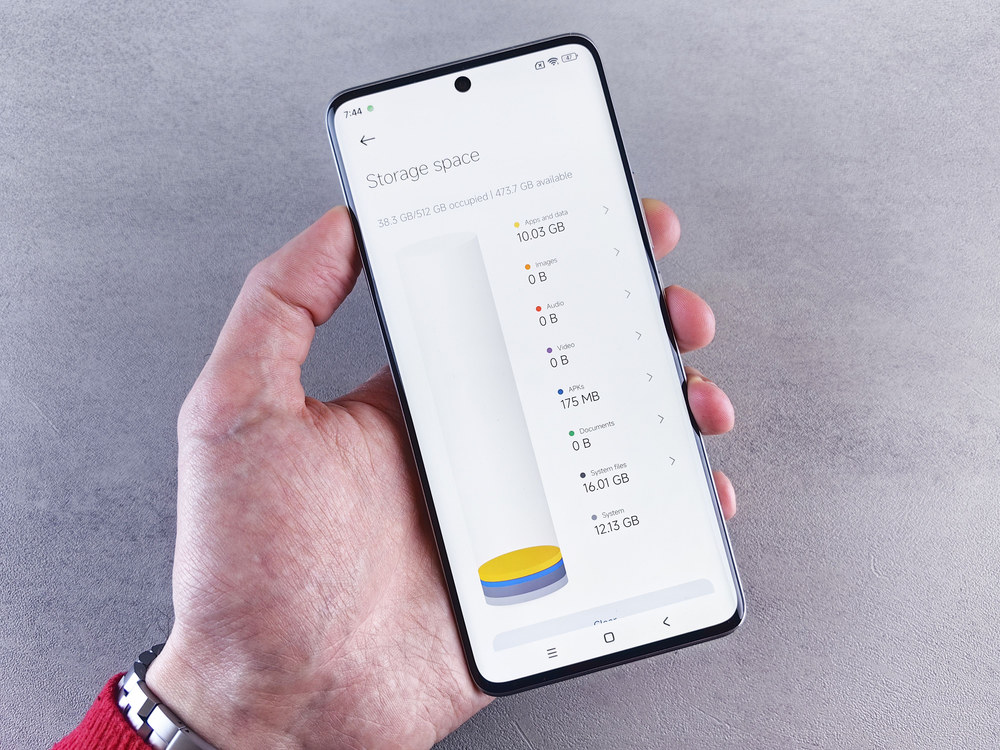
На більшості сучасних Android-смартфонів зі «чистою» системою основним інструментом для роботи з даними є стандартний додаток Files від Google. Він автоматично сортує вміст пам’яті за типами, що значно спрощує життя власнику пристрою.
Коли ви відкриваєте програму, на екрані з’являються категорії: зображення, відео, документи та, власне, сама папка Downloads. Якщо файлів забагато, система дозволяє відфільтрувати їх за датою або розміром для швидкого пошуку.
- Відкрити додаток Files.
- Обрати потрібну категорію.
- Натиснути значок сортування.
- Відфільтрувати за датою.
- Натиснути файл для відкриття.
Це найшвидший спосіб зрозуміти, як у телефоні знайти мої файли без встановлення стороннього софту. Стандартна папка Downloads залишається універсальним місцем для зберігання всього, що приходить через браузери.
Інструкції для Samsung та Xiaomi
Популярні виробники часто використовують власні оболонки, де назви сервісів можуть відрізнятися. Якщо у вас смартфон Samsung, процес пошуку завантажених файлів має чіткий алгоритм. Вам потрібно зайти в меню пристрою, знайти фірмову папку Samsung і запустити програму «Мої файли», де окремим пунктом виділено «Завантаження».
Користувачам Xiaomi варто шукати додаток «Провідник» або File Manager. У цій системі розробники зробили акцент на візуалізації: на головному екрані програми всі завантаження вже згруповані за іконками форматів (PDF, архіви, музика). Це дозволяє миттєво побачити останні зміни у пам’яті пристрою.
Незалежно від бренду, системні додатки працюють за схожим принципом. Ключова різниця полягає лише у дизайні іконок та глибині вкладеності меню у внутрішньому сховищі смартфона.
Пошук файлів на iPhone та iPad
На пристроях Apple файлова система довгий час була закритою, але зараз знайти завантажені файли на телефоні айфон стало значно простіше. Усі дані з інтернету потрапляють у системну програму «Файли» (Files). Це центральний хаб для роботи з документами, який має інтеграцію з хмарними сервісами.
Якщо ви завантажили документ через Safari, він автоматично опиниться в папці «Завантаження». Проте будьте уважні: файл може зберігатися або локально в пам’яті «На моєму iPhone», або автоматично підвантажитися в iCloud Drive, якщо у вас налаштована синхронізація. Це дозволяє відкрити той самий документ і на iPad, і на комп’ютері Mac.
Для швидкого доступу до останніх збережених об’єктів у програмі «Файли» передбачена вкладка «Недавні». Там відображаються всі останні дії незалежно від того, в яку саме підпапку був поміщений документ.
Як знайти файли з месенджерів та браузерів
Месенджери часто використовують власну логіку збереження даних, що відрізняється від звичайних завантажень з браузера. На Android файли, надіслані через Viber чи Telegram, зазвичай приховані у вкладених директоріях медіа-папок системи, які створюються автоматично при встановленні додатків.
| Програма | Де шукати |
|---|---|
| Chrome | Папка Downloads / Завантаження |
| Viber | Android/media/com.viber.voip |
| Telegram | Android/media/org.telegram.messenger |
| Сторонні браузери | Власна папка в Downloads |
Така структура дозволяє системі розділяти контент різних сервісів. Якщо ви завантажили документ через сторонній браузер (наприклад, Opera або Firefox), вони можуть створювати іменні підпапки всередині основного каталогу Downloads.
Перевірити історію завантажень у мобільному Chrome ще простіше: достатньо натиснути три крапки у верхньому куті браузера та обрати розділ «Завантаження», де відобразиться список усіх отриманих файлів з прямим посиланням на них.
Пошук фотографій та прихованих документів

Система часто розносить зображення та текстові документи по різних кутках пам’яті для зручності візуалізації. Щоб знайти збережені фотографії з месенджерів або соцмереж, варто насамперед перевірити додаток «Фото» або стандартну Галерею, де автоматично з’являються нові альбоми.
Якщо фото не відображається у загальному списку, воно може знаходитися у специфічних папках, призначених для медіа-контенту. Для PDF-файлів та електронних книг краще використовувати вкладку «Документи» у диспетчері файлів, яка ігнорує картинки та відео, залишаючи лише текст.
- Додаток Фото
- Галерея смартфона
- Бібліотека додатків
- Папка DCIM
- Media папки месенджерів
У деяких випадках файли стають «прихованими» через наявність у папці технічного файлу .nomedia. У такій ситуації документи не будуть показуватися в Галереї, але залишаться доступними через системний провідник у папках відповідних додатків.
Часті запитання та помилки користувачів
Найшвидший спосіб знайти будь-який об’єкт на сучасному смартфоні — це глобальний пошук. Просто свайпніть вниз на головному екрані (на багатьох моделях це викликає рядок пошуку) та введіть назву або розширення файлу, наприклад «.pdf». Система одразу покаже всі збіги в пам’яті пристрою.
Увага: очищення кешу месенджерів (Viber, Telegram) через системні налаштування призводить до безповоротного видалення всіх завантажених через них файлів, якщо вони не були збережені в папку «Завантаження» вручну.
Часто користувачі не можуть зайти в папку завантаження просто тому, що вона порожня після автоматичного очищення пам’яті клінінг-додатками. Щоб уникнути втрати важливих даних, завжди переносьте цінні документи з папок месенджерів у хмарне сховище або в основний розділ «Мої файли».