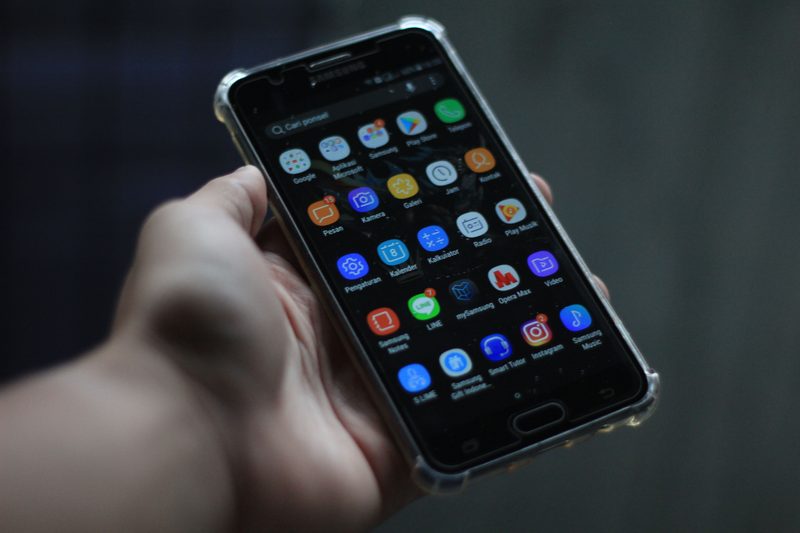
Змінити обліковий запис на телефоні можна кількома способами: додати ще один, прибрати старий із пристрою або перейти до іншого профілю в окремому додатку. Перед виходом перевірте, чи збережені контакти, фотографії та резервні копії. Нижче — кроки для Android, зокрема для Samsung і Xiaomi; про iPhone — коротке уточнення наприкінці.
Що потрібно знати перед зміною облікового запису на телефоні
Перемикання в додатку змінює лише профіль, який ви використовуєте в цьому сервісі. Відв’язування прибирає обліковий запис із пам’яті телефона, але сам профіль і дані в хмарі залишаються. Повне видалення облікового запису — окрема дія: вона видаляє профіль на серверах Google або Apple і може позбавити вас доступу до пов’язаних даних.
Вихід з акаунта на телефоні не видаляє пошту чи файли назавжди. Але разом з акаунтом із пристрою зникнуть пов’язані з ним пошта, контакти й налаштування, а зміни, які ще не встигли синхронізуватися з хмарою, можна втратити. Перед зміною профілю збережіть потрібні дані або дочекайтеся завершення синхронізації.
На Android відкрийте «Налаштування» → «Паролі й облікові записи» або «Користувачі й облікові записи», виберіть Google і потрібний профіль. Перевірте розділ синхронізації: біля контактів, календаря та інших потрібних даних мають бути ввімкнені відповідні перемикачі.
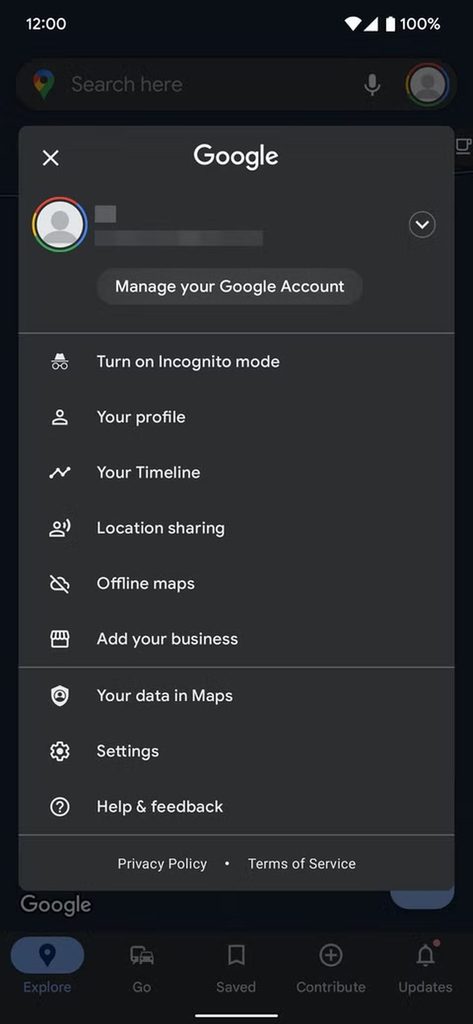
Фото й відео перевірте в Google Фото: торкніться значка профілю вгорі праворуч і подивіться, чи ввімкнено резервне копіювання і в який акаунт воно йде. Автозавантаження працює лише в один обліковий запис Google, тож після зміни акаунта його доведеться перевести на новий. Резервну копію телефона видно в «Налаштування» → «Google» → «Усі сервіси» → «Резервне копіювання». Вона зберігається в обліковому записі Google, а перша копія може створюватися до 24 годин.
Як додати другий обліковий запис Google на Android без видалення першого
Другий Google-акаунт можна додати, не виходячи з першого. Після цього ви зможете користуватися обома профілями й вибирати потрібний у сервісах Google.
- Відкрийте «Налаштування» на телефоні.
- На чистому Android перейдіть у «Паролі й облікові записи» або «Користувачі й облікові записи», а на Samsung — в «Облікові записи та резервне копіювання» → «Керування обліковими записами».
- Натисніть «Додати обліковий запис», а потім виберіть Google.
- Введіть адресу Gmail і пароль від нового профілю.
- Якщо ввімкнена двофакторна перевірка, підтвердьте вхід способом, який запропонує Google.
Назви пунктів можуть трохи відрізнятися залежно від моделі телефона та версії Android. Якщо не знаходите потрібний розділ, скористайтеся пошуком у «Налаштуваннях» і введіть «облікові записи».
Як змінити основний акаунт або видалити старий профіль Google
Щоб замінити акаунт, яким користуєтеся на Android, спершу додайте новий профіль за інструкцією вище. Потім приберіть старий із пам’яті телефона. Це відв’яже його від пристрою, але не видалить Google-акаунт і дані, що зберігаються в ньому.
Відкрийте «Налаштування» → «Паролі й облікові записи» або, на Samsung, «Облікові записи та резервне копіювання» → «Керування обліковими записами». Виберіть старий Google-акаунт і натисніть «Видалити обліковий запис» (Remove account). Якщо це єдиний акаунт Google на телефоні, підтвердьте дію ключем, PIN-кодом або паролем пристрою.
Після видалення профілю його пошта, контакти та файли не зникають із самого акаунта, але перестають синхронізуватися з цим телефоном. Якщо готуєте пристрій для іншої людини, окремо перенесіть потрібні файли й скиньте телефон до заводських налаштувань лише після виходу з акаунтів.
Особливості зміни фірмових акаунтів Samsung та Xiaomi
На Samsung Galaxy відкрийте «Налаштування» й торкніться профілю Samsung Account угорі. Якщо його не видно, перейдіть у «Облікові записи та резервне копіювання». Виберіть «Вийти» і введіть пароль від Samsung Account, щоб вимкнути захист облікового запису.
На Xiaomi або Redmi відкрийте «Налаштування» → «Xiaomi Account» (на старіших прошивках — «Mi Акаунт») і виберіть вихід. Якщо ввімкнено функцію «Пошук пристрою», телефон попросить пароль від акаунта.
Фірмові профілі дають змогу користуватися хмарою виробника, робити резервні копії системи й завантажувати теми. Після виходу відкрийте той самий розділ налаштувань і введіть дані нового Samsung Account або Xiaomi Account. Перед зміною перевірте, чи потрібні вам дані з фірмової хмари.
Як швидко перемикати акаунти в додатках Google
Якщо кілька Google-акаунтів уже додані на телефон, у багатьох додатках можна перейти до іншого через іконку профілю. У деяких сервісах працює швидкий жест: проведіть пальцем угору або вниз по аватарці. Коли потрібний акаунт уже доданий на пристрій, повторно вводити пароль зазвичай не потрібно. Ось як це працює в основних додатках:
- Gmail: торкніться іконки профілю, щоб перейти між робочою та особистою поштою;
- YouTube: відкрийте меню акаунта й виберіть профіль або канал, який хочете використовувати;
- Google Chrome: відкрийте меню з трьома крапками → «Налаштування» та виберіть акаунт для синхронізації, але окремих профілів, як у комп’ютерній версії, у мобільному Chrome немає.
Зміна профілю в додатку не перемикає автоматично акаунт у всіх налаштуваннях телефона. Наприклад, вибір іншої пошти в Gmail не змінює профіль, який використовується для синхронізації Android.
Коротко про iPhone
Ця інструкція — про Android. На iPhone основний акаунт — Apple Account (раніше Apple ID): щоб змінити його, відкрийте «Параметри», торкніться свого імені й виберіть «Вийти». Телефон попросить пароль, щоб вимкнути «Локатор», і запропонує залишити копії частини даних на пристрої; після цього можна ввійти під іншим Apple Account.
Часті запитання про зміну облікового запису
Дані, синхронізовані з хмарою, залишаться у старому акаунті й будуть доступні з комп’ютера або іншого пристрою після входу в нього. З пам’яті цього телефона вони можуть зникнути, якщо перед виходом ви не збережете їхню копію на пристрої або в іншому сховищі.
Залежить від акаунта. Google поступово відкриває змогу змінити адресу, що закінчується на @gmail.com, на іншу адресу @gmail.com — не частіше ніж раз на 12 місяців і не більше трьох разів загалом. Перевірте, чи є така опція в налаштуваннях облікового запису Google. Якщо її немає, можна створити новий Google-акаунт або налаштувати переадресацію листів зі старої адреси на іншу.
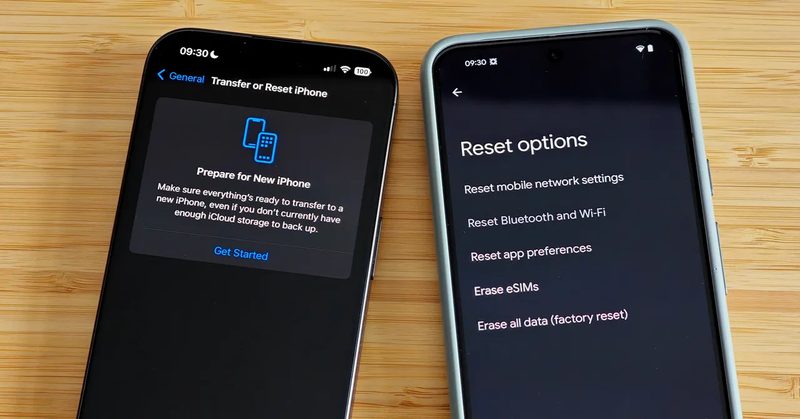
Спершу вручну вийдіть із Google-акаунта на Android або Apple Account на iPhone, а вже потім скиньте телефон до заводських налаштувань. Інакше після скидання може спрацювати захист FRP на Android або Activation Lock на iPhone, і новий власник не зможе завершити налаштування без даних попереднього акаунта.